

Comme sur tout autre système, il est possible de définir une application par défaut pour toute action, comme consulter un type de fichier, ouvrir un lien ou effectuer toute autre opération particulière. Modifier ce comportement peut être aussi simple que complexe selon l’action.
Par défaut, Android ne lie aucune application à une action mais propose l’ensemble des logiciels pouvant s’occuper de l’opération au moment de l’exécuter. À ce moment, il est possible d’attribuer une application à l’action par le bouton « Utiliser cette application par défaut pour cette action » avant de sélectionner l’application elle-même. Pourtant, si attribuer une action à une application est simple, revenir sur ce choix est bien plus complexe.
Sauf qu’une fois une application définie, il est plus difficile de retrouver le choix. Si l’application choisie pose problème ou qu’une meilleure solution est à disposition, tout l’intérêt est de pouvoir modifier ce réglage important. La première solution est de se rendre dans les « Paramètres système ». Dirigez-vous dans le menu « Applications », puis l’onglet « Toutes ».
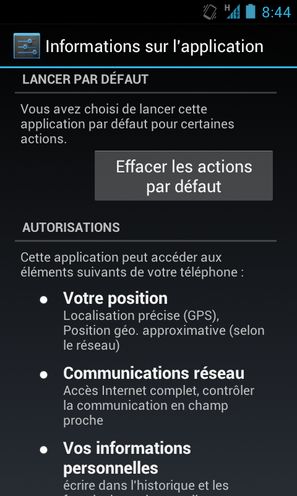
Retenez bien l’application Android utilisée par défaut pour supprimer le réglage dans sa fiche. Il est recommandé de l’effectuer directement après un essai infructueux avec l’opération pour retrouver plus rapidement le choix. © Guénaël Pépin
Là, faites défiler la liste et sélectionnez l’application définie par défaut pour l’action que vous souhaitez « libérer ». Descendez au sein de la fiche du logiciel en question jusqu’à la catégorie « Action par défaut ». Là apparaît un bouton « Effacer les actions par défaut », grisée s’il n’y a aucune action liée ou disponible pour ne plus la déclencher automatiquement avec l’opération voulue.
Installer ou désinstaller une application sur Android
Recent Articles

🔁 La tempête approche et les regards se tournent vers ces zones…😱⚡👇Voir plus
Voir plus ⬇️💬

Hayden Panettiere s’est assise face à Jay Shetty et a parlé comme quelqu’un qui pouvait enfin respirer. Elle avait 36 ans, était la star de Heroes et Nashville, et faisait la promotion de ses mémoires This Is Me: A Reckoning, un livre dans lequel elle partageait avec franchise ses combats contre l’addiction, les abus, les problèmes de santé mentale et la perte d’un être cher. Dans cette conversation, publiée en mai 2026, elle a dit quelque chose qui résonne aujourd’hui d’un poids différent : « J’ai enfin l’impression de m’être débarrassée de toute cette obscurité et de cette négativité. J’ai fermé une porte et une autre s’est ouverte… Je peux sentir toutes les possibilités passionnantes. J’ai l’impression qu’il me reste encore beaucoup de vie à vivre. » Elle parlait de l’avenir avec l’assurance de quelqu’un qui avait déjà traversé le pire. À peine trois mois plus tard, la vie qu’elle disait avoir devant elle s’est éteinte, et ses mots sont restés comme le dernier témoignage de quelqu’un qui croyait, jusqu’au tout dernier instant, que le plus difficile était déjà passé.

Les Français soulagés face aux baisses de températures
Pages: 1 2
Recent Articles
🔁 La tempête approche et les regards se tournent vers ces zones…😱⚡👇Voir plus
Voir plus ⬇️💬
Hayden Panettiere s’est assise face à Jay Shetty et a parlé comme quelqu’un qui pouvait enfin respirer. Elle avait 36 ans, était la star de Heroes et Nashville, et faisait la promotion de ses mémoires This Is Me: A Reckoning, un livre dans lequel elle partageait avec franchise ses combats contre l’addiction, les abus, les problèmes de santé mentale et la perte d’un être cher. Dans cette conversation, publiée en mai 2026, elle a dit quelque chose qui résonne aujourd’hui d’un poids différent : « J’ai enfin l’impression de m’être débarrassée de toute cette obscurité et de cette négativité. J’ai fermé une porte et une autre s’est ouverte… Je peux sentir toutes les possibilités passionnantes. J’ai l’impression qu’il me reste encore beaucoup de vie à vivre. » Elle parlait de l’avenir avec l’assurance de quelqu’un qui avait déjà traversé le pire. À peine trois mois plus tard, la vie qu’elle disait avoir devant elle s’est éteinte, et ses mots sont restés comme le dernier témoignage de quelqu’un qui croyait, jusqu’au tout dernier instant, que le plus difficile était déjà passé.

